












超安い品質 A2261 マジックキーボード11インチMXQT2J/A Apple ★良品★ Apple MXQT2J/Aをレビュー!クチコミ・評判をもとに Keyboard Magic キーボード


(3547件)
Pontaパス特典
サンキュー配送
10440円(税込)
105ポイント(1%)
Pontaパス会員ならさらに+1%ポイント還元!
送料
(
)
3542
配送情報
お届け予定日:2026.04.07 15:51までにお届け
※一部地域・離島につきましては、表示のお届け予定日期間内にお届けできない場合があります。
ロットナンバー
77949103236
お買い物の前にチェック!

Pontaパス会員なら
ポイント+1%
ポイント+1%

三太郎の日に当店でご購入すると最大20%
クーポン配布中!
商品説明
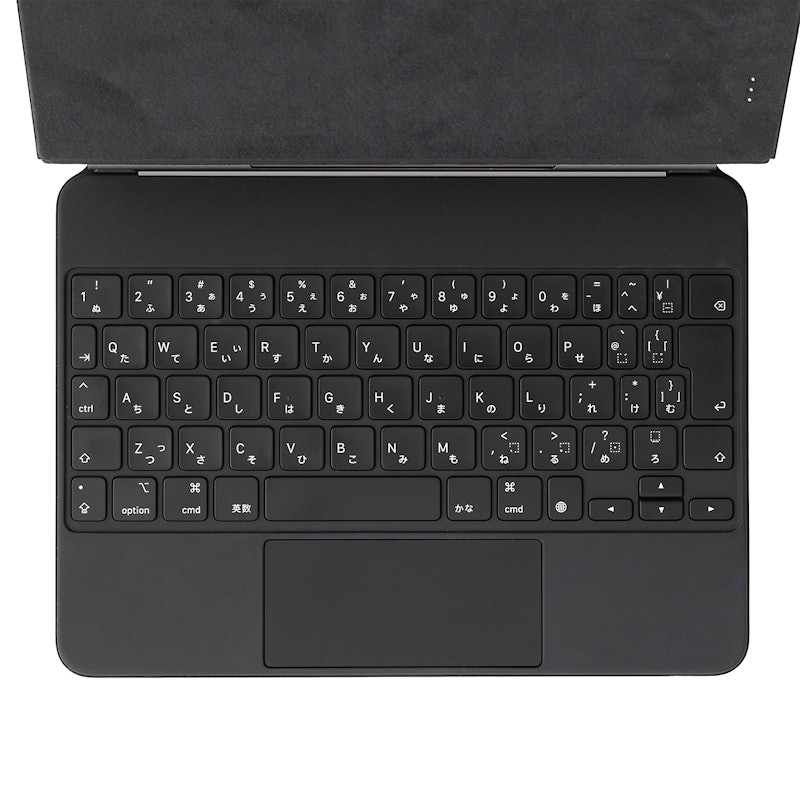
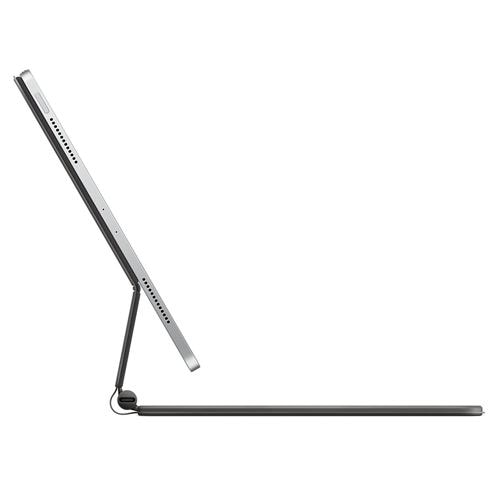
Apple Magic Keyboard MXQT2J/Aをレビュー!クチコミ・評判をもとに。定価2 2万 美品】Apple 純正 Magic Keyboard iPad 11インチ キーボード。Apple 11インチiPad Pro(第2世代)用 Magic Keyboard 日本語(JIS。■即購入歓迎■ペット 喫煙者おりません!★良品★ Apple マジックキーボード11インチMXQT2J/A A2261 ブラック使用感少なく綺麗ですがキーボードの右手前側にシールの剥がし跡があります。光の当たり具合で見えます。※写真6〜7枚目参照それ以外は美品の部類かと思います。詳しい状態は写真にてご確認下さい。動作確認済みです。取扱説明書付き(写真掲載分が全てです。)【商品説明】アップル Apple iPad アイパッド Magic Keyboard JIS A2261 マジックキーボードMXQT2J/A A2261ブラック 黒キー配列: 日本語JIS配列【対応機種】iPad Pro(11インチ)(第4世代)iPad Pro(11インチ)(第3世代)iPad Pro(11インチ)(第2世代)iPad Pro(11インチ)(第1世代)iPad Air(11インチ)(M3)iPad Air(11インチ)(M2)iPad Air(第5世代)iPad Air(第4世代)中古品ご理解の上ご購入よろしくお願いいたします。ご覧いただきありがとうございます。20251127_0005。Apple 11インチiPad Pro(第2世代)用 Magic Keyboard 日本語(JIS。★新品未使用★LofreeFlow(Lite)用レトロキーキャップ 84キー。iPad キーボード ケース 360°回転+180°フリップ 多機能 軽量。【中古】ロジクール MX MECHANICAL 茶軸 タクタイル。キーボード pulsar PCMK3 HE60。iPad pro 11インチ Magic Keyboard usキー。ぶいすぽっ! 夢野あかり VSPO! GEAR ゲーミングキーボード。REALFORCE R3 30g 昇華印刷キーキャップ ダークグレーレビュー
商品の評価:
4.0点(3547件)
- むーたんわんこ
- 夏休みに泊まりに来ていた五年生の男の子。 お手伝いをして貯めたお金で買おうと思っていたことがわかり、「ばあばが買ってあげる、好きなの選んでいいよ」と ついつい甘やかしてしまいました。ですが、商品をどれにするか孫とのやりとりを楽しく過ごせ、届くまでの間、孫は、「嬉しくて寝れない」とそんな様子が可愛くてなりませんでした。届いた時の喜び様が忘れられません。孫と私の夏の思いでになりました。
- yokonori777
- Mac固有のキーはBoot Campと同じキー割り当てが設定なしに使える。 Alt と AltGr にオプションキー、Win キーにコマンドキーが割り当てられ、コマンドキー+英字キーという操作がしたければ、本製品では Fn+”:”(Win)+英字という組み合わせになる。これでは押しにくいので、Karabiner-Elements というアプリを入れて(自機の少し古いOSX用に古いバージョンを探して使用)、right_alt を right_command と読ませるという設定を加えて、AltGr+英字キーでコマンドキー+英字キーの操作ができる。 Karabiner-Elements の Complex Modifications でキーの組合わせをウェブからインポートでき、例えば Enter(return)キーと他のキーを同時に押すとEnterキーが Ctrlキーとして働く(キーボード右側にCtrlキーを追加したことになる)とか、Alt(Option)+HJKL で、左下上右の方向キーの操作ができるとかの設定を組み込むことができる。 Mac本来のキー操作で コマンドキー(上記設定で AltGr)+Tab でアプリ切替、 Ctrl(上記設定で Enter)+Tab でタブ切替(両手で楽に操作できる) という操作も本製品で積極的に活用できる。 Ctrl+スペースでかな入力切替になり、これはMacのシステム環境設定>キーボード>ショートカット>入力ソースで「前の入力ソースを選択」で設定されている通り。 メニューバーの操作をマウスの代わりにキーボードで行うために、システム環境設定>キーボード>ショートカット>キーボードで「メニューバーを操作対象にする」が初期設定では ^F2(Ctrl+F2) になっていたが、元々自機の純正キーボードではなぜか反応しなかったし本製品でも押しにくいので、^¥(Ctrl+¥)に変更してみた。Ctrl+¥ を押すと画面左上のアップルマークが反転するので、ここから上下左右の方向キーでメニューをたどれる。 このようにカスタマイズして本製品だけでかなりの操作が効率的にできるようになったが、キーが固くて押しにくく、特に方向キーが押しにくいので、完璧とは言えないのが残念だ。 暗闇でもキーが光るのは重宝している。
すべて見る
お店の情報
7,367


連絡・応対
4.3
配送スピード
4.3
梱包
4.3


お店の商品を探す
注目の特集









ボールペン 名入れ パーカー IM ボールペン 8色選択可 即日 名入れ可 送料無料 メール便専用商品
4,290円(税込)
190